A sua primeira página
Um white label é uma página: um domínio, uma composição, um UUID. Levar uma nova do nada até algo que um jogador pode abrir são sete atos, cada um em uma tela diferente. Nenhum deles é opcional, e um deles — o registro DNS — a plataforma não faz por você.
- 1EntrarNo endereço do seu próprio back-office.
- 2Escolher a páginaO cartão no topo do menu lateral. Até você escolher uma, falta metade do menu.
- 3Conferir a configuração delaMoedas, países, idiomas. Sem uma moeda ativa o cliente não recebe apostas.
- 4Apontar um domínio para elaA plataforma não registra nenhum DNS para uma página. Nada responde até você fazer isso.
- 5Compor a páginaPersonalizar, na linha da página. Não há uma entrada Compositor no menu lateral.
- 6PublicarUm botão, um ato. Os jogadores veem assim que aterrissa.
- 7Abrir o site no arO nome da página na barra do editor, e o ponto ao lado dele.
1. Entrar
O back-office responde em um endereço por cliente. A equipe da plataforma entra pelo da plataforma; a equipe própria de um cliente entra pelo do cliente — o subdomínio que o nome dele produziu, que a plataforma imprimiu debaixo desse nome enquanto o cliente era criado.
Entre com E-mail e Senha. Algumas instalações adicionam um captcha a esse formulário. Se a sua conta tem o segundo fator ativado, um segundo passo pede o código do seu aplicativo autenticador, ou um código de recuperação; não há sessão até você respondê-lo.
Uma instalação sem nenhuma conta mostra Primeira inicialização em vez do formulário de login: ela cria o primeiro administrador da plataforma, e daí em diante essa mesma tela é o login. Veja Primeiros passos no back-office para os papéis, as permissões e como uma sessão termina.
2. Escolher a página em que você trabalha
O cartão no topo do menu lateral é Página ativa. Para a equipe da plataforma, até você escolher uma ele diz Plataforma e leva a etiqueta Supervisão. Abra-o e aparece uma árvore encabeçada por Operadores e páginas: primeiro a sua própria casa — a linha Plataforma, marcada Todas as páginas — e depois cada cliente como um cabeçalho sobre as páginas dele. A equipe própria de um operador vê Escolher página sob a etiqueta Operador até escolher.
Cada cliente abaixo do seu é um cabeçalho sobre as páginas dele: você escolhe uma das páginas dele, nunca o cliente em si. A única linha que não é um cabeçalho é a sua própria casa — a plataforma para a equipe da plataforma, o próprio operador para a equipe de um cliente — e ficar ali sem nomear nenhuma página é supervisionar.
Escolher uma reaponta todas as telas com alcance de uma vez, e aparecem cinco entradas do menu lateral que não estavam ali: Jogadores, Apostas, Limites, Risco e Odds turbinadas. Elas não estão apagadas, estão ausentes, e é por isso que uma conta recém-criada não encontra a lista de apostas.
A escolha é uma preferência guardada na sua conta, não um segundo login. Ela segue você para outro navegador e outra máquina, não emite a sessão de novo e não concede nada: a quais páginas você pode chegar é perguntado ao banco de dados a cada requisição.
Se ainda não há página para escolher
Operadores → Criar operador registra o cliente em três passos — Operador, Administrador, Carteira. Cria o cliente, o primeiro administrador dele e o endereço de back-office pelo qual esse administrador entra. Não cria uma página, diga o que disser a sub-linha do próprio assistente: você aterrissa em uma lista de páginas vazia.
Nova página, nessa lista, é o que cria uma. O passo Identidade dela pede o nome, o domínio, um logo e o tipo de sportsbook — Externo — integrado a um cassino ou Interno — vive por conta própria. O resto do assistente diz onde ficam os dados da página e contra qual carteira as apostas dela correm.
A lista de páginas, coluna por coluna
Todo passo seguinte parte desta tela: Operadores → o operador → Ver suas páginas.
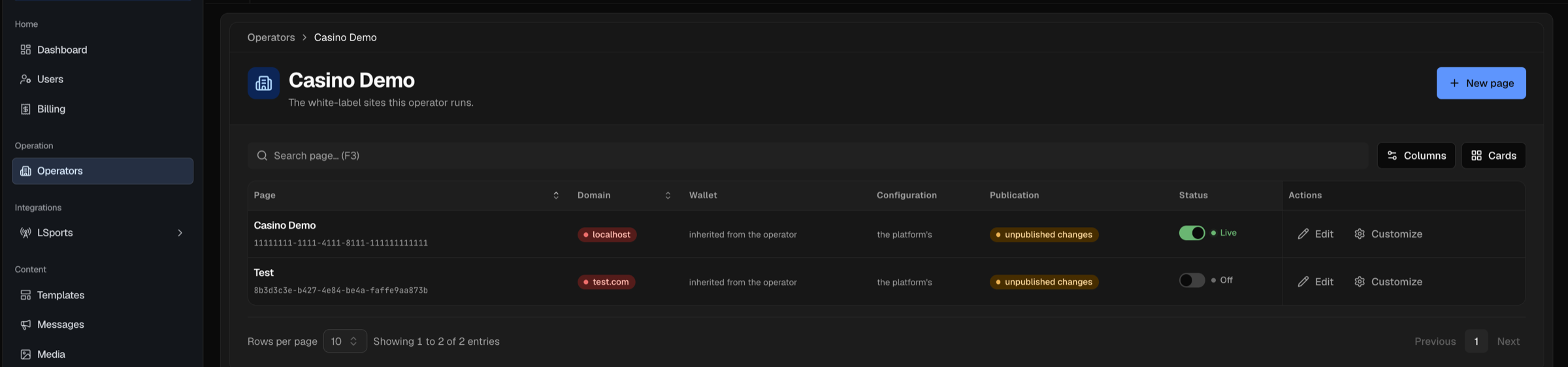
| Coluna | O que informa |
|---|---|
| Página | O nome sobre o UUID da página, cada um com um botão para copiá-lo. Esse UUID é o X-Tenant-Id que um widget integrado envia. |
| Domínio | O domínio como uma etiqueta que abre o site no ar, tingida pela verificação da própria plataforma — veja o passo 7. |
| Carteira | própria ou herdada do operador, com um (bloqueada) em vermelho quando a base guardada é uma da qual a plataforma não consegue compor os três caminhos. Uma página bloqueada não recebe apostas. |
| Configuração | Um link — ele diz da plataforma — para a tela de configuração do passo 3. |
| Publicação | sem compor, alterações não publicadas, ou publicada com o número da versão no ar, e a data embaixo. |
| Estado | Ativo ou Desligado. Desligar uma página faz com que ela pare de responder imediatamente: nenhuma cotação carrega e nenhuma aposta é aceita. Uma página sob um cliente desligado diz Desligada porque o operador está. |
3. Conferir a configuração da página
Siga o link Configuração na linha da página. A tela é Configuração da página e tem três tabelas: Moedas, Países e Idiomas.
Leia primeiro os estados vazios — cada um deles é uma regra, não um texto de preenchimento.
| Tabela | Sem nada ativo |
|---|---|
| Moedas | Sem uma moeda ativa este cliente não recebe apostas. Uma página bem composta e bem publicada recusa todo bilhete, e o cupom diz ao jogador Ainda não são aceitas apostas em nenhuma moeda. |
| Países | Qualquer país é aceito. Com algum país ativo, um leitor que a plataforma situa fora deles encontra o bloqueio por país em vez do sportsbook. |
| Idiomas | A página oferece os que estiverem listados aqui, e um jogador que não escolheu nenhum começa no marcado como Padrão. |
Esta configuração é do cliente, não da página. Todas as páginas que esse cliente opera adotam as mesmas moedas, os mesmos países e os mesmos idiomas, então ligar uma moeda aqui a liga para cada um dos white labels dele. A tela completa é Configuração da página.
4. Apontar um domínio para a página
O domínio da Identidade da página faz três trabalhos ao mesmo tempo: é onde o site hospedado responde, é como uma requisição encontra a página, e é tudo o que a plataforma aceita como origem.
Digite-o com ou sem https://; ele é guardado puro, em minúsculas e sem porta.
É único em toda a plataforma — não há duas páginas com o mesmo domínio.
| Host | Chega a esta página |
|---|---|
casino.example.com — o domínio como está guardado | Sim. |
www.casino.example.com — o irmão derivado dele | Sim. O par é derivado, nunca configurado. |
| Qualquer outro host | Não. |
Não há curingas, e não há uma lista de hosts extras para adicionar. Uma página É a entrada. Uma segunda marca é uma segunda página; um portal que integra o widget e um ambiente de staging são registrados cada um como página própria, ou são recusados.
Um sportsbook integrado segue a mesma regra. O widget nomeia a página com o
atributo tenant-id quando o cassino define um, e com a origem da própria
página do cassino quando não define — mas a origem é verificada de todo jeito,
antes de o UUID ser lido. O host em que o widget está é registrado como página,
ou o navegador é recusado. Veja
O web component.
O registro DNS não cabe à plataforma. Criar um cliente provisiona apenas o subdomínio de back-office desse cliente, e nada mais: o domínio de uma página precisa do seu próprio registro DNS apontando para a instalação e da sua própria entrada no proxy reverso. Até os dois existirem, o domínio não responde nada e o ponto do passo 7 continua vermelho — a página e a composição dela estão certas, e ninguém consegue chegar até elas.
5. Compor a página
Personalizar, na linha da página, abre o editor sobre aquela página. Não há uma entrada Compositor no menu lateral, nem na barra mobile, nem na paleta de comandos; este é o caminho. Abrir o editor a partir da lista não muda em qual página você está trabalhando.
O editor sempre abre no canvas: uma página sem nada composto abre a tela em branco. A galeria de pontos de partida é o modo Modelos do editor, na barra lateral, e se chega a ela a qualquer momento — inclusive em uma página totalmente composta e publicada. Ela oferece um cartão de fábrica, Template padrão, mais cada modelo que este operador tenha salvo.
Escolher um substitui o rascunho — o que você estivesse compondo se perde. O que está publicado não é tocado: a página no ar continua servindo isso até você apertar Publicar de novo, e as versões congeladas continuam no painel Versões — veja Modelos.
Dali em diante a página é composta bloco a bloco no canvas: O editor.
6. Publicar
- O domínio serve o conteúdo do próprio modelo, terminado como ele vem.
- A lista diz sem compor, ou alterações não publicadas.
- O seu rascunho está no servidor e não chega a ninguém fora do back-office.
- Tudo o que você fez continua a um botão de distância.
- Os jogadores veem a sua composição, naquela versão numerada.
- A lista diz publicada, com o número da versão no ar e a data.
- O rascunho segue se guardando sozinho e segue não chegando a ninguém.
- Cada Publicar seguinte move a página no ar de novo, na hora.
O único botão de gravação da barra do editor diz Publicar. Apertá-lo integra o canvas, completa os idiomas que faltam à página, congela uma versão numerada e move a página no ar para ela — um único ato. E ele diz isso: Publicado. Os jogadores já veem esta versão.
Não há um salvamento à parte. Ctrl+S é este botão, e ele publica. Tudo antes dele é o rascunho, que se escreve sozinho 900 ms depois que você para de mudar qualquer coisa e não é visto por ninguém. Para guardar um ponto de restauração sem colocar nada na frente dos jogadores, congele um no painel Versões — Versões e publicação.
7. Abrir o site no ar e ler o ponto
O logo e o nome da página, à esquerda da barra do editor, são um link para o site próprio daquela página, aberto em uma nova aba. O ponto ao lado deles é o veredito da plataforma sobre o domínio dela.
A verificação roda no servidor, não no seu navegador: um GET na raiz do domínio, seguindo os redirecionamentos, cinco segundos para responder, e só um 200 final conta. Ela se repete a cada minuto.
| Ponto | O que diz |
|---|---|
| Verde | O domínio respondeu 200. |
| Vermelho | Nada respondeu 200 ali — o registro ainda não resolve, o proxy responde em outro host, ou o certificado não foi emitido. |
| Cinza | Nenhuma resposta foi registrada para esse domínio ainda. Dê um minuto à verificação. |
O mesmo veredito tinge a etiqueta Domínio na lista de páginas, então um ponto vermelho é visível sem abrir o editor.
Quando todo salvamento no editor falha
Vale conhecer uma falha antes de encontrá-la, porque nenhuma tela a explica e nada do que você fizer com a página vai resolvê-la.
O que você vê. Toda gravação é recusada. O estado diz Erro ao salvar e o
cartão abaixo dele diz Não foi possível salvar, trazendo a linha do próprio
servidor: Unknown template: e um id. Tentar de novo falha igual. Não há nada
errado com o que você compôs.
O que isso é. Uma página pode carregar o id do modelo de renderização para o qual ela recorre; uma que não carrega nenhum adota o template padrão da plataforma e nunca encontra esta falha. Se esse id nomeia um modelo que esta instalação não traz mais — renomeado, retirado, ou uma página trazida de outra instalação — o back-office se recusa a gravar o conteúdo da página, em vez de guardar conteúdo que nada consegue desenhar.
O que os jogadores veem. Nada muda. Uma página publicada continua desenhando a sua própria composição, e uma que não tem nenhuma recorre ao template padrão da plataforma. Isso é uma falha do back-office, não uma queda.
Quem resolve. Você não, e de nenhuma tela: nenhuma tela do back-office oferece a escolha do modelo. Reapontar a página é uma operação de plataforma, então reporte isso com o nome da página e o id impresso naquele cartão. O seu trabalho não gravado fica guardado naquele navegador e é oferecido de volta na próxima vez que você abrir a página ali — é a única cópia dele, então não continue de outra máquina. Veja O editor.
Próximo: Configuração da página — as moedas, os países e os idiomas com que as páginas de um cliente rodam.