O editor
O editor é onde a página de um white label é montada: o que o jogador vê, bloco a bloco, em cada tamanho de tela. Uma página tem muitas vistas, e todas vivem em um mesmo documento.
Nada do que você fizer aqui chega a um jogador até que aperte Publicar.
Como abri-lo
O editor não está no menu lateral. A entrada é a própria página: abra Operadores, abra o operador que a tem, depois Ver suas páginas, e depois Personalizar na linha da página.
O endereço /composer é o atalho. Abre o editor sobre a página em que a sua
conta está trabalhando — a que o cartão no topo do menu lateral nomeia — então
escolha uma página ali primeiro, ou ele pedirá que você o faça.
Editar uma página é uma permissão. Sem ela o editor se recusa a abrir, e não há uma vista somente leitura.
Uma página que ainda não tem nada montado abre em um canvas em branco, não na galeria de pontos de partida: à galeria se chega pelo botão Modelos da barra, e escolher um ali substitui o que a página já tem — veja Modelos.
A barra
Uma única barra no topo, e ela é toda a moldura do editor.

Da esquerda para a direita:
| Controle | O que faz |
|---|---|
| ← | Sai do editor para as páginas do operador, e pergunta antes quando há trabalho não salvo. Dentro de Modelos ou Temas significa outra coisa: volta ao canvas, mantendo o que você mudou ali. |
| O logo e o nome da página | Qual página você está compondo. É um link para o site no ar dessa página, em uma nova aba. O ponto ao lado informa sobre o domínio: verde quando responde, vermelho quando não, cinza enquanto a verificação ainda não voltou. |
| ? | Repete o tour desta tela. F1 faz o mesmo. |
| Editor · Modelos · Temas | Modelos e Temas ocupam cada um a tela inteira — veja Modelos e Temas. São interruptores: apertar o que está aceso devolve você a compor. Editor é o outro caminho de volta, e só é desenhado enquanto você está dentro de um dos dois — enquanto compõe ele não tem nada a fazer, então está ausente em vez de apagado. Trocar de modo primeiro integra o que está no canvas, assim nada em andamento se perde. |
| Desfazer · Refazer | Voltam e avançam sobre as alterações do canvas. Ctrl+Z e Ctrl+Shift+Z fazem o mesmo. Desligados quando não há para onde ir. Com o cursor dentro de um texto, Ctrl+Z desfaz o que você digitou. |
| O nome da vista | No meio da barra, nomeia a vista que você está compondo. Abre Vistas, onde todas as vistas são listadas, criadas, renomeadas, duplicadas e excluídas — veja Navegação. Só é desenhado enquanto você compõe. |
| O estado | Onde o trabalho está. As oito leituras estão abaixo. |
| Mais | Duas ações: Pré-visualização, a única tela que desenha a página contra o catálogo real, e Salvar como modelo. |
| Publicar | A única gravação da tela. |
Salvar e publicar
- Escreve-se sozinho 900 ms depois que você para de mudar qualquer coisa.
- Pega todas as alterações: um bloco, uma cor, uma palavra, o ícone de um esporte, a ordem do menu.
- Nenhum jogador o vê — o que chega a um jogador é só o que você publicou —, mas outra sessão do back-office que abrir esta página retoma o rascunho de onde você parou.
- Não tem botão, e não há nenhum para procurar.
- Integra o canvas, preenche os idiomas que faltam à página, congela uma versão numerada e move a página no ar para ela.
- Um botão, um ato: não há um salvamento à parte em lugar nenhum da tela.
- Ctrl+S é este botão. Ele publica.
- Os jogadores veem no instante em que entra.
O botão na ponta direita da barra diz Publicar, e é a única gravação que o editor oferece. Apertá-lo põe a página diante dos jogadores e diz isso: Publicado. Os jogadores já veem esta versão.
Tudo antes disso é o rascunho, e o rascunho se cuida sozinho. É escrito 900 ms depois que você para — não por relógio, mas depois de cada pausa — então afastar-se de uma ideia terminada basta para guardá-la.
Há dois hábitos que vale desaprender aqui. Ctrl+S não salva o rascunho: executa o mesmo ato que o botão, e a página vai ao ar. E não há uma sequência de salvar e depois publicar a seguir — os dois foram fundidos em um só ato, então o único botão faz as duas coisas.
Para guardar trabalho sem pô-lo diante de ninguém, congele um ponto de restauração no painel Versões. Isso escreve uma versão numerada e não move nada — veja Versões e publicação.
Depois de publicar, o botão se desativa por 350 ms, assim a segunda metade de um duplo clique não pode publicar duas vezes.
O que o estado diz
| Leitura | O que significa |
|---|---|
| Tudo salvo | Não há nada pendente. |
| Alterações não salvas | Há uma gravação armada, que entra em menos de um segundo. |
| Salvando… | Está em andamento. |
| Salvo 14:32 | O rascunho está no servidor. |
| Publicado (versão 12) | Os jogadores veem a versão 12. |
| Ponto de retorno 12 criado | Uma versão foi congelada. Nada foi ao ar. |
| Erro ao salvar | Um cartão abaixo traz o motivo do próprio servidor e uma forma de tentar de novo. |
| Outra sessão salvou esta página | Outra pessoa escreveu esta página. O salvamento automático parou e a única ação oferecida é recarregar — tentar de novo daqui atropelaria o trabalho dela. |
A disposição
- 1A barraTudo o que o editor oferece fora do canvas, em uma única linha.
- 2A saídaDe volta às páginas do operador — ou de volta ao canvas, a partir de Modelos e Temas.
- 3A identidade da páginaLogo, nome e o ponto que diz se o domínio responde.
- 4Os botões de modoEditor, Modelos, Temas. Cada um dos dois últimos ocupa a tela inteira.
- 5PublicarA única gravação. Congela uma versão e coloca a página no ar.
- 6O trilho de abasAdicionar, Estrutura, Versões. O painel da aba acesa abre ao lado.
- 7O canvasA própria página, editada tocando nela.
- 8A coluna de ajustesOs ajustes do bloco selecionado. Sem seleção, não há coluna.
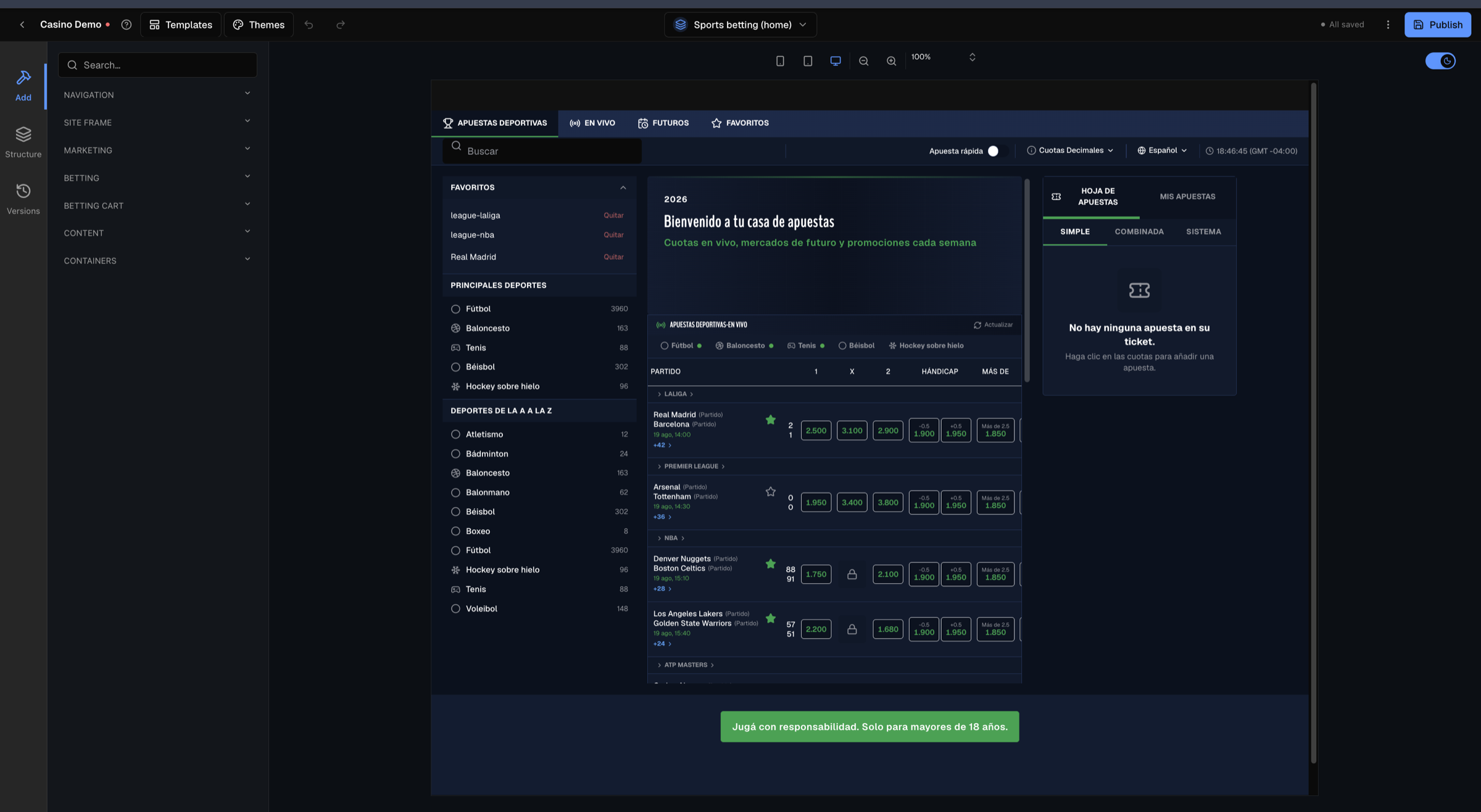
O trilho de abas
Quatro abas, à esquerda. Cada uma abre um painel ao lado do canvas, e apertar a aba acesa fecha o painel de novo.
| Aba | Contém |
|---|---|
| Adicionar | Os blocos que o modelo desta página oferece, por categoria, para arrastar ao canvas. Acima da lista há um campo de busca — veja Blocos e seções. |
| Estrutura | A página como uma lista aninhada, na ordem em que está no canvas. Clique em uma linha para selecionar aquele bloco, passe o ponteiro sobre uma para encontrá-lo na página, recolha um ramo para passar por ele e arraste uma linha para mover o bloco. |
| Versões | O histórico, e onde um ponto de restauração é congelado — veja Versões e publicação. |
| Configuração geral | O que a página usa como um todo: suas duas tipografias, compartilhadas pela landing e pelo sportsbook — veja Temas e tipografias. |
Os ajustes do bloco selecionado são a coluna da direita, e ela não é uma destas abas. Abre quando você seleciona um bloco e fecha quando não seleciona nenhum, então nunca fica uma coluna vazia de pé.
O canvas
O canvas é a página, não uma foto dela. Clique em um texto e escreva por cima. Clique em um bloco e seus ajustes abrem à direita. Arraste uma peça de Adicionar para colocá-la. Selecionar um bloco também desenha uma barra de ferramentas acima dele — subi-lo ou descê-lo, mudar seu estilo de texto, transformá-lo em outra coisa, adicionar um bloco abaixo dele e, atrás de Mais ações, desligá-lo, ocultá-lo em um dispositivo, duplicá-lo ou excluí-lo.
Os jogos, as odds e os saldos do canvas são dados de exemplo. O canvas não consulta nada: o desenho é real, os números são uma amostra fixa. Mais → Pré-visualização é a única superfície que desenha a página contra o catálogo real.
Tamanhos de tela e zoom
A faixa acima do canvas carrega as três larguras:
| Dispositivo | Largura |
|---|---|
| Celular | 390 px |
| Tablet | 834 px |
| Desktop | 1280 px |
Não é uma pré-visualização à parte. Você continua editando naquela largura, e cada ajuste que varia por tamanho de tela edita o dispositivo que está olhando. O editor abre em Desktop; a maioria dos jogadores entra pelo celular, então olhe a página em Celular antes de publicar.
Ao lado dos dispositivos ficam −, + e uma lista de zoom, nessa ordem. O zoom é uma lupa e nada mais — não muda nenhum ajuste. A lista oferece os passos até um ajuste automático, então uma janela mais estreita oferece menos deles.
Claro e escuro
Na ponta direita dessa mesma faixa há um interruptor de sol e lua. Repinta o canvas no outro modo para você conferir os dois. Não muda o modo com que um jogador chega — essa é uma decisão de Temas, e cada modo guarda suas próprias cores. Veja Temas.
Fechar a aba com trabalho não salvo
Fechar ou recarregar a aba não mostra nenhum aviso. O editor guarda o documento não gravado no armazenamento daquele navegador e o oferece de volta na próxima vez que você abrir a página, dizendo de quando ele é. Aceite e o editor reabre sobre o seu trabalho; recuse e ele segue a partir do último salvamento.
Essa rede é um navegador e uma página. Ela resgata uma recarga e um fechamento acidental na máquina em que você estava trabalhando, e não o segue para outra.
Sair sem descarregar a página — o botão ← ou o botão Voltar do navegador — pergunta ali mesmo, antes de levar você a qualquer lugar.
Os tours guiados
O editor se ensina sozinho. Um tour pela tela inteira roda uma vez na primeira visita de um navegador e se repete quando você quiser a partir do ? da barra, ou com F1: oito paradas, do canvas e do trilho de abas até os dispositivos, desfazer e refazer, a barra e o que Publicar faz.
Há botões ? menores em superfícies específicas — a coluna de ajustes, o painel Versões, a lista Vistas, a pré-visualização de uma versão e o campo do menu do site. Esses nunca começam sozinhos; aperte um para percorrer aquele painel. Uma parada cujo controle não está na tela é pulada em vez de mostrada.
O tour da tela lembra que já foi visto naquele navegador, então uma máquina nova o reproduz de novo.
Próximo: Modelos — de onde uma página parte.