Los ajustes de un bloque
La columna de ajustes está a la derecha del lienzo, bajo la pestaña Ajustes. Pertenece a un bloque — el que está marcado en el lienzo — y a ningún otro. Cada bloque dibuja una columna distinta, así que lo que conviene aprender no son los ajustes de un bloque sino los controles mismos.
La columna sigue a la selección
Se abre en cuanto usted selecciona un bloque y se cierra en cuanto no hay nada seleccionado. Nunca se muestra vacía, y ningún control la abre por su cuenta.
| Para abrirla | Para cerrarla |
|---|---|
| Haga clic en un bloque del lienzo. | Pulse Escape, haga clic en Página encima de la columna, o haga clic en el lienzo vacío. |
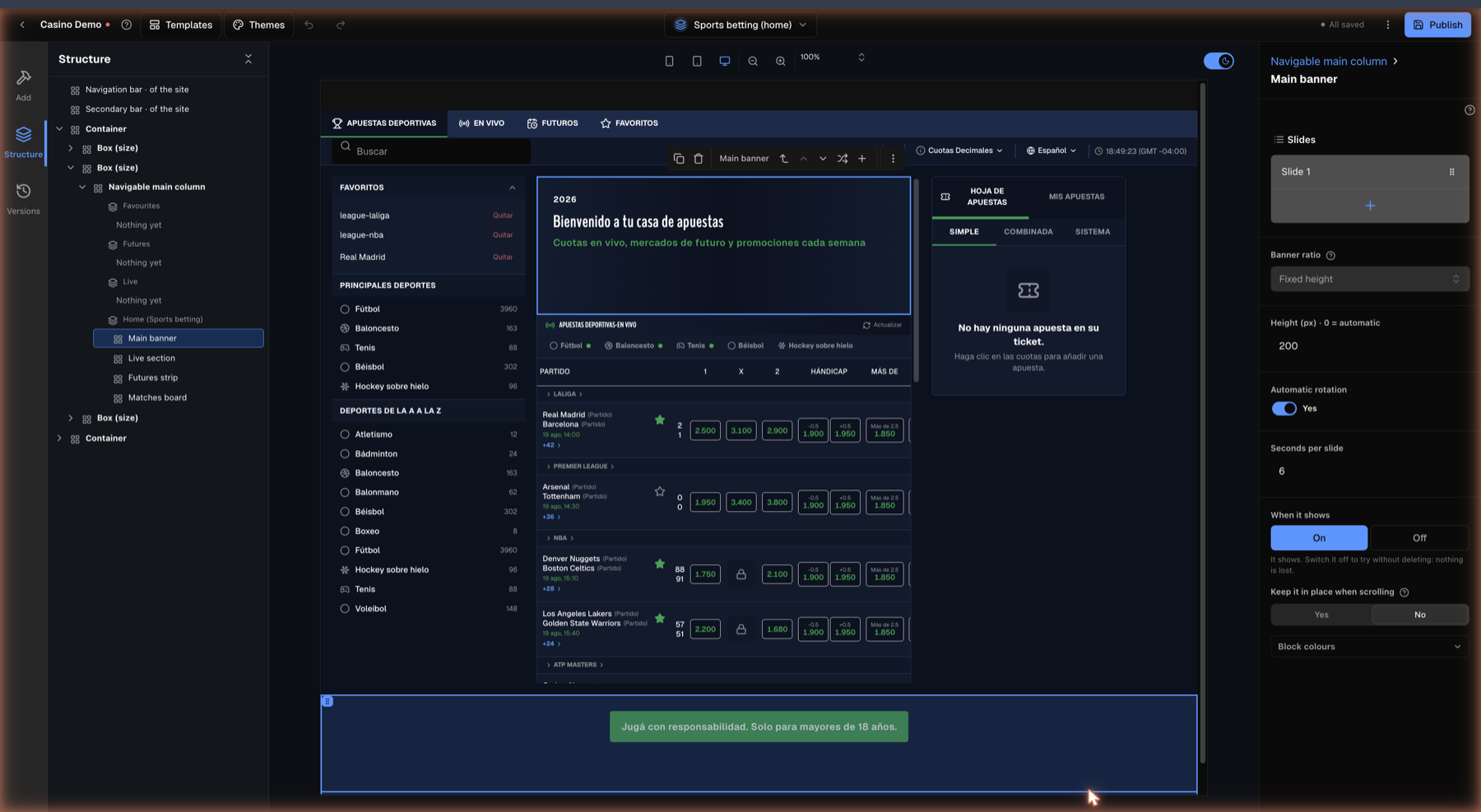
La página en sí no tiene ajustes. Todo lo que hay en esta columna pertenece a un bloque; los colores de la página viven en Temas, y su tipografía en la Configuración general del editor — vea Temas.
Sin permiso para editar la página el editor no se abre siquiera. No hay una columna de solo lectura.
Las secciones, y los dos signos de ayuda
La columna es una pila de secciones, una por cada ajuste que el bloque está mostrando en este momento. El orden es el del bloque. Un ajuste que otro ajuste oculta no está en la columna en absoluto, y las piezas propias de un bloque — el contenido de un contenedor, por ejemplo — se componen en el lienzo y no tienen sección aquí.
Dos signos de ayuda distintos, y responden preguntas distintas.
| Signo | Dónde | Qué abre |
|---|---|---|
| ? en la franja fina de la parte superior de la columna | Uno por columna | Un recorrido. La primera parada nombra la columna; cada parada siguiente explica una de las secciones que la columna muestra en ese momento. Un bloque distinto da un recorrido distinto, y una sección que no está en pantalla se salta en vez de describirse. |
| ? junto al nombre de un ajuste | En los ajustes que lo llevan | Una frase: la advertencia que hace seguro usar ese ajuste. Pase el puntero por encima, o llegue con el teclado. |
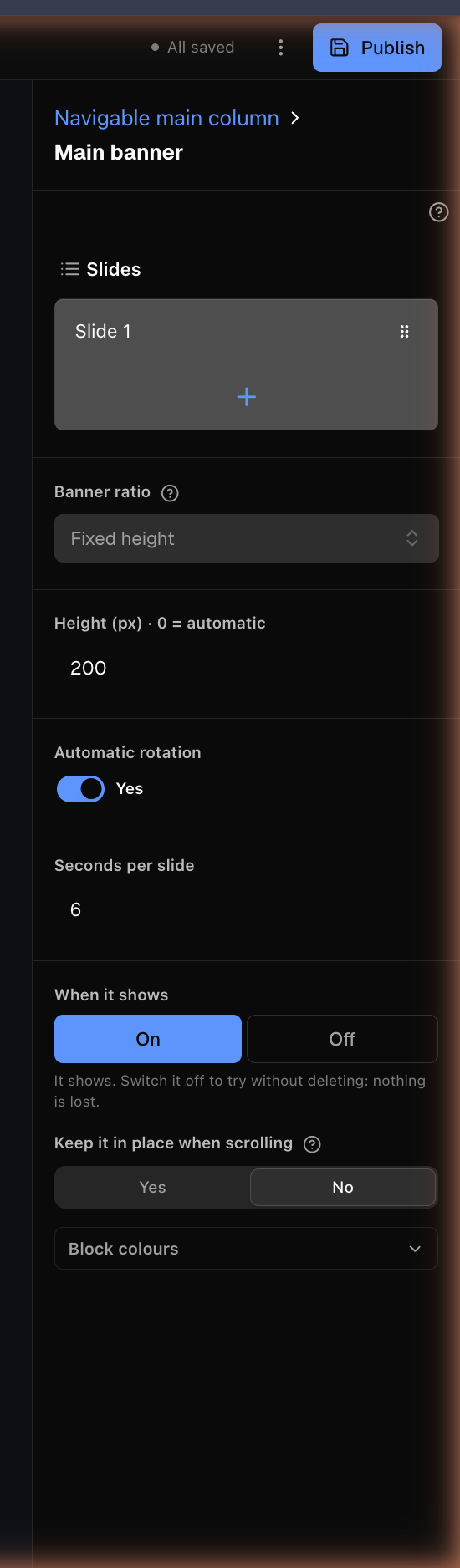
Cada tipo de ajuste
Las etiquetas propias de cada bloque cambian; el control que hay debajo de la etiqueta es siempre uno de estos.
| Ajuste | El control | Cómo se comporta |
|---|---|---|
| Texto | Un recuadro de una línea, o de cuatro cuando el bloque admite saltos de línea. | Se lee exactamente como usted lo escribe, sin formato. Escribir cambia el idioma en que usted compone y nada más; mientras otro idioma conserve palabras propias, una línea debajo del recuadro los nombra — vea Textos e idiomas. |
| Texto escrito en la página | Solo el nombre del ajuste, con Volver al original al lado mientras el texto, en el idioma en que usted compone, difiera del texto propio del bloque. | Se escribe en el lienzo: seleccione el bloque, haga clic en las palabras y escriba. Un recuadro aparece aquí en un solo caso — el texto está vacío en el idioma en que usted compone, así que no hay nada en la página donde hacer clic. |
| Texto con formato | Un recuadro con una barra de herramientas, cuando el bloque ofrece títulos, listas o citas. Cuando solo ofrece negrita, cursiva, subrayado, tachado y enlaces no hay recuadro aquí en absoluto: se escribe en el lienzo, y la barra flota sobre lo que usted seleccione ahí. | Solo se dibuja lo que el bloque permite, de entre: el estilo de texto del bloque, los títulos, las listas con puntos y numeradas, las citas, negrita, cursiva, subrayado, tachado y enlaces. La alineación, el código en línea, los bloques de código y las líneas horizontales están apagados en todos los bloques y no se pueden encender. La página publicada descarta enteras una alineación y una línea horizontal, y un bloque de código pierde su formato, así que un botón para ellos perdería su trabajo entre el lienzo y la página. |
| Número | Un recuadro con flechas de incremento. | Escriba libremente; el valor se acomoda dentro del rango del bloque al salir del campo. Vaciar el recuadro no guarda nada, no guarda un cero. |
| Sí / No | Encendido o apagado, con el estado escrito al lado. | Apagado no borra nada por detrás. Lo que tenía vuelve tal como estaba. |
| Opciones | Una fila de botones o una lista desplegable, la que el bloque pida — y donde el bloque no pide ninguna de las dos, una fila de botones cuando las opciones entran en la columna y una lista desplegable si no. | Una sola opción, para todo el bloque y para todas las pantallas. |
| Color | Cinco muestras del tema, y luego Color libre. | Vea Color. |
| Espaciado | Un recuadro en píxeles cuyo estado vacío dice libre. | Vaciar el recuadro quita el valor en vez de guardar un cero — vacío significa que decide el bloque. |
| Imagen | Elegir imagen, las imágenes que la web ya tiene debajo, y Quitar imagen. | Vea Imágenes. |
| Icono | Una muestra con el glifo actual, que abre una cuadrícula con buscador. | Vea Iconos. |
| Enlace | Un destino, y luego el recuadro que ese destino necesita. | Vea Enlaces. |
| Un valor por tamaño de pantalla | Una franja Móvil · Tablet · Escritorio con el control debajo. | Vea Un valor por tamaño de pantalla. |
| Grupo | Una sección plegable. | Varios ajustes que se leen juntos. Cerrada, lo que esté puesto adentro se aplica igual. |
| Lista | Filas con un asa, +, Duplicar y Borrar. | Vea Listas. |
Las filas con las que termina todo bloque
Ofrezca lo que ofrezca, la columna de un bloque termina con Cuándo se ve y Colores del bloque. Entre las dos va Que quede fijo al bajar, que falta solo en un bloque que lleva un ajuste de fijado propio — la Barra de navegación, la Barra secundaria y el Menú de deportes en escritorio lo ofrecen entre sus propios ajustes.
| Fila | Qué hace |
|---|---|
| Cuándo se ve | Encendido o apagado. Apagado, el bloque no llega a ningún jugador en ninguna pantalla y se conserva entero — textos, colores y contenidos. Enciéndalo y vuelve tal como estaba. En el lienzo un bloque apagado se ve atenuado en vez de desaparecer, así que todavía puede seleccionarlo. |
| Que quede fijo al bajar | Sí o no. Sí agrega Separación desde arriba, en píxeles: hasta dónde baja el bloque antes de quedarse fijo. Apagarlo olvida esa separación. Dos bloques fijos en una misma columna terminan uno encima del otro, así que fije solo el que lo necesita. |
| Colores del bloque | Una sección plegable, cerrada salvo que el bloque ya guarde un color. Adentro, Colores para y las cuatro filas — Fondo, Texto, Acento, Borde. |
Dos cosas ya no están en esta columna. El espaciado vertical y horizontal se fue; un bloque que necesita el suyo lo declara igual, como un ajuste de ese bloque. Y la fila por pantalla Se ve en también se fue: ocultar un bloque en una pantalla se hace desde la barra de herramientas del propio bloque en el lienzo, bajo Más — Ocultar en Móvil, Ocultar en Tablet, Ocultar en Escritorio. Una página compuesta antes de ese cambio conserva lo que haya guardado, y la columna no ofrece forma de deshacerlo.
Apagar un bloque no es lo mismo que ocultarlo en una pantalla. Apagado, el bloque no se envía al navegador del jugador en absoluto; oculto, se envía y no se dibuja.
Color: el del tema, o uno propio
La fila de arriba es el tema de la página: Acento, Acento suave, Primario, Sobre acento, Borde. Color libre, debajo, abre un selector — un plano de saturación, un riel de matiz, un recuadro hexadecimal y una fila de tonos del matiz en juego.
La línea debajo de la fila siempre dice cuál de los dos tiene entre manos: Color del tema · cambia con la paleta, o Valor fijo · no cambia con el tema.
- Acento, Acento suave, Primario, Sobre acento, Borde.
- El bloque se vuelve a teñir cada vez que Temas cambia la paleta.
- Un cambio de marca le llega sin trabajo.
- El panel dice: Color del tema · cambia con la paleta.
- Un valor fijo que usted eligió o escribió.
- Se queda exactamente en ese color para siempre.
- Un cambio de marca vuelve a teñir la página a su alrededor y lo deja atrás.
- El panel dice: Valor fijo · no cambia con el tema.
Escriba un hexadecimal que el recuadro no pueda leer y el recuadro se pone rojo; no se guarda nada hasta que pueda.
En una fila Texto la columna puede agregar una advertencia: Este texto casi no se lee sobre el fondo — o sobre el acento. El color se aplica igual. El juicio es suyo; el hecho es del producto.
Ambos, Claro y Oscuro
Los jugadores cambian la página entre claro y oscuro, y un bloque puede responder distinto en cada uno. Colores para elige en cuál de los tres registros escriben las cuatro filas de abajo.
| Registro | Qué pinta | Quién gana |
|---|---|---|
| Ambos | Claro y oscuro por igual. | El piso, y lo que dice un bloque salvo que usted nombre un modo. |
| Claro | Solo el modo claro. | Le gana a Ambos en claro. |
| Oscuro | Solo el modo oscuro. | Le gana a Ambos en oscuro. |
Un registro que no guarda nada lo dice: Sin valor propio: toma el de «Ambos». Un registro que sí guarda algo lleva un punto en su pestaña, así que un color puesto en oscuro se ve desde claro. Volver al tema limpia una fila; limpiar la última fila de un registro quita el registro, y el bloque vuelve a seguir el tema exactamente como lo hacía.
Imágenes
No hay un recuadro donde pegar una dirección. Elegir imagen abre la biblioteca de medios de esta página — la misma puerta por la que entra cada archivo del back-office, así que la imagen es de esta página y se puede mirar antes de usarla. Cambiar imagen la reemplaza, Quitar imagen vacía el ajuste.
Debajo del botón está la cuadrícula de imágenes que la página ya lleva; reutilizar una es un archivo menos que mantener. Dentro de una lista, esa cuadrícula muestra solo las imágenes que esa fila ya usa.
Qué dice el panel sobre el marco
Cuando el bloque conoce la forma del marco en el que cae la imagen, el ajuste lo dice en una línea:
Proporción 6:1 exacta: 1920 × 320 px o más, siempre en esa proporción. Zona segura: el 80 % central.
La misma recomendación se dibuja — no se escribe — en la pantalla de subida: el marco en su proporción real, con la zona segura recuadrada adentro y Textos y logos, acá adentro al lado. Una etiqueta larga no puede dibujar un rectángulo, y una pantalla que hay que abrir no sirve para confirmar un número.
Dos límites que conviene saber. La recomendación del banner se deriva de la forma de ese banner, así que dos banners con formas distintas piden archivos distintos. Y la mayoría de los ajustes de imagen no describe ningún marco — el logo de un medio de pago no tiene — así que para esos no se dice nada.
Iconos
El selector ofrece algo más de cien glifos: el juego que trae el sportsbook que ve el jugador, más seis pictogramas de deporte que esta plataforma dibuja a mano — béisbol, fútbol, el guante de boxeo, fútbol americano, la raqueta y los palos de hockey. No son todos los iconos que existen.
La búsqueda coincide con el nombre en inglés del icono y con una lista de
palabras en el idioma en que está el back-office, así que beisbol encuentra
el glifo de béisbol en un back-office en español y beisebol lo encuentra en
uno en portugués. Los acentos se ignoran — escribir beisbol encuentra
béisbol. Algunos deportes se representan con una forma cercana: un banderín
para el golf, un puño para los deportes de combate, un cuadrante para el
automovilismo. Cuando no coincide nada, la cuadrícula dice Ningún icono se
llama así.
Quitar una elección hace una de dos cosas, y el panel dice cuál:
| El bloque | La vuelta atrás | Qué queda |
|---|---|---|
| Trae un glifo propio | Volver al original | El glifo propio del bloque, dibujado debajo de la cuadrícula para que vea a qué está volviendo. |
| No trae ninguno | Quitar icono | Sin icono. |
Un nombre guardado que este juego no conoce — de una página importada, o de un sportsbook más nuevo — se conserva en vez de descartarse, y se nombra debajo de la cuadrícula como no está entre los iconos disponibles, y se conserva.
Enlaces
El destino va primero, y el recuadro de abajo se deriva del destino.
| Destino | Qué le da |
|---|---|
| Ninguno | Nada. El bloque no lleva a ningún lado. Así empieza un ajuste de enlace. |
| Una dirección web | Una dirección, más Abrir en pestaña nueva. |
| Vista | Una vista de esta página, elegida de una lista que muestra el nombre de cada vista con su dirección debajo. — otra ruta — es la salida para una dirección fuera de la página. |
| Un punto de esta página | El nombre de un punto de la página, para que el jugador baje hasta él. |
| Una dirección. | |
| Teléfono | Un número. |
Prefiera Vista antes que escribir la dirección. Un enlace elegido de la lista se reapunta cuando esa vista se renombra; una dirección escrita no, y se rompe — vea Enlaces profundos.
Qué direcciones se revisan y cuáles no
Un enlace escrito dentro de texto con formato se revisa. Aplicar sigue apagado hasta que la dirección sea una de estas:
| Se acepta | Ejemplo |
|---|---|
https: | https://casino.example/promos |
http: | http://casino.example |
mailto: | mailto:[email protected] |
tel: | tel:+15550100 |
Una ruta que empieza por / | /promotions |
Cualquier otra cosa deja Aplicar apagado, y no se guarda nada. Ese es todo el rechazo: sin mensaje, y las palabras que seleccionó quedan intactas.
El recuadro de dirección del propio ajuste Enlace no se revisa. Lo que escriba se guarda y se publica tal como lo escribió, así que reléalo antes de publicar.
Números, unidades y espaciado
Los números se escriben libremente. El valor se acomoda dentro del rango del
bloque al salir del campo — escriba 500 en un ajuste que se detiene en 12 y
al salir queda en 12, en vez de que la pulsación se pierda mientras escribe.
Vaciar el recuadro no guarda nada en absoluto, que no es lo mismo que guardar
un cero: un ajuste sin nada adentro es uno que decide el bloque.
El espaciado funciona igual. La unidad es el píxel y el recuadro lo dice; el texto que no es un número se ignora. Vacío tampoco es cero aquí — el recuadro vacío dice libre, y significa que manda el espaciado propio del bloque.
Un valor por tamaño de pantalla
Un ajuste puede guardar un valor distinto por dispositivo. Hoy ningún ajuste de los bloques del sportsbook lo hace — cada ajuste con el que se cruce se aplica a todo el bloque y a todas las pantallas, que es lo que dice con esas mismas palabras el signo de ayuda de Opciones. Lo que sigue es cómo se comporta un ajuste así donde un bloque ofrezca uno.
La franja de arriba dice Móvil · Tablet · Escritorio, y es la misma franja que el selector de dispositivo sobre el lienzo: elija un dispositivo aquí y el lienzo se angosta a él; angoste el lienzo y cada ajuste de estos edita ese dispositivo.
- 1El valor propio del dispositivoPuesto mientras miraba Móvil o Tablet. Su pestaña lleva un punto, y Quitar el valor de … lo saca de nuevo.
- 2EscritorioEl valor que usan todas las pantallas cuando el dispositivo en el que está no guarda uno propio. El panel lo dice: Acá usa lo mismo que en Escritorio.
Dos peldaños, no tres. Móvil no hereda de Tablet — un dispositivo guarda un valor propio o toma el de Escritorio. Un dispositivo que no guarda nada no almacena nada, que es lo que evita que una página se llene de valores que repiten al de arriba.
Una página compuesta en otro lado puede llevar valores para tamaños de pantalla que esta franja no ofrece. Se conservan exactamente como están y se nombran debajo del control, en vez de reescribirse en algo que una página que nadie vino a editar dibujaría distinto.
Lo que sí varía hoy por pantalla es si un bloque se dibuja o no — el Ocultar en … de la barra de herramientas del bloque — y esa es una pregunta distinta de con qué valor se dibuja.
Listas
Una lista son filas, y la página las dibuja en el orden en que están.
| Control | Qué hace |
|---|---|
| + | Agrega una fila al final, con los valores iniciales propios del bloque. |
| El asa de la izquierda | Reordena las filas. |
| La fila misma | Se abre para editar sus propios ajustes. |
| Duplicar | Copia la fila, con todo su contenido. |
| Borrar | La quita. |
El encabezado de una fila es lo que la fila tenga adentro: los campos que el bloque nombra primero, y luego cualquier texto, imagen, enlace o icono que lleve. Una fila que todavía tiene el texto inicial del bloque va numerada, así que tres filas nuevas sin tocar no se llaman todas igual. Dos filas a las que usted les puso el mismo título se llaman igual, porque el encabezado informa lo que la fila tiene. Una fila en la que todavía no se escribió nada se llama por lo que es — Medio de pago 3.
Dentro de una lista un ajuste puede ofrecerse en una fila y no en la siguiente: a una diapositiva que es solo imagen no se le piden los cinco textos que lleva una diapositiva con palabras.
Ajustes que van y vienen
La mitad de las columnas de este producto cambia de forma a medida que se usan. Un ajuste puede depender de otro: el Alto de un banner existe solo mientras su forma esté puesta en un alto fijo.
No se borra nada cuando un ajuste sale de la columna. Lo que escribió sigue guardado, y vuelve en cuanto la condición se cumple otra vez.
Cuando un valor se rechaza
La mayoría de los rechazos es callada e inmediata, en el control mismo:
| Qué hizo | Qué ve |
|---|---|
| Escribió un hexadecimal que el selector no puede leer | El recuadro se pone rojo. No se guarda nada. |
| Escribió un número fuera del rango del bloque | Se acomoda al valor permitido más cercano al salir del campo. |
| Escribió algo que no es un número en un recuadro de píxeles | Se ignora. |
| Escribió una dirección que el texto con formato no va a publicar | Aplicar sigue apagado. |
| Buscó en la cuadrícula de iconos una palabra que no conoce | Ningún icono se llama así. |
Un rechazo no es callado. Si la página entera se rechaza al publicar, aparece una tarjeta en la barra del editor: No se pudo guardar, el motivo que dio el servidor, y Reintentar. Al mismo tiempo, un aviso dice No se publicó. Vale la pena leer el motivo antes de reintentar — un corte de red merece un segundo intento, un valor rechazado nunca lo va a merecer. No se pierde nada en ningún caso: la página que tiene en pantalla sigue siendo la página, y publicar de nuevo después de arreglar el valor la manda.
Siguiente: Textos e idiomas — qué le pasa a un texto una vez que la página se publica en más de un idioma.